
วิธีตั้งค่า Email ปลอดภัยสำหรับ Domain ใน DirectAdmin (SPF, DKIM, DMARC)

ปัญหาที่พบบ่อยของธุรกิจคือ "ส่งอีเมลไปแล้วผู้รับไม่ได้รับ" หรือ "อีเมลเข้าโฟลเดอร์สแปมของปลายทาง" ทั้งที่เนื้อหาไม่ได้เป็นสแปมเลย สาเหตุหลักมักมาจากโดเมนยังไม่ได้ตั้งค่าความปลอดภัยของอีเมลให้ครบถ้วน บทความนี้อธิบายวิธีตั้งค่า 3 ระบบหลักที่ช่วยให้อีเมลจากโดเมนของคุณน่าเชื่อถือขึ้นในสายตาของเซิร์ฟเวอร์ปลายทาง (เช่น Gmail, ธนาคาร, องค์กรขนาดใหญ่ที่มักกรองเข้มงวด)
ทำไมเรื่องนี้ถึงสำคัญ
ผู้ให้บริการอีเมลรายใหญ่ เช่น Gmail และองค์กรที่มีระบบรักษาความปลอดภัยสูงอย่างธนาคาร มักปฏิเสธหรือกรองอีเมลจากโดเมนที่ไม่มีการยืนยันตัวตนเหล่านี้ทิ้งไปโดยอัตโนมัติ ไม่ว่าเนื้อหาจะสำคัญแค่ไหนก็ตาม
ขั้นตอนที่ 1: ตรวจสอบสถานะที่เมนู Domain Email Security
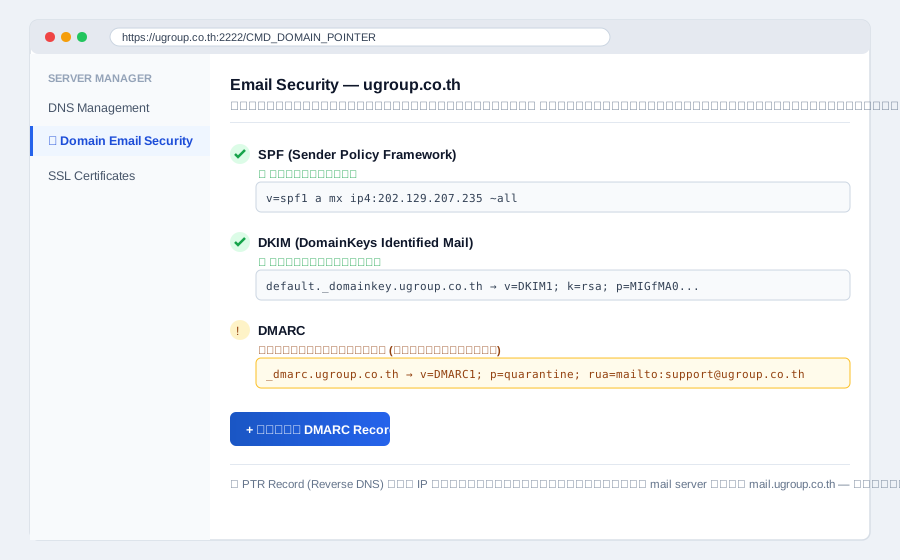
ล็อกอิน DirectAdmin ไปที่เมนู Domain Email Security ในกลุ่ม Server Manager (บางเซิร์ฟเวอร์อาจรวมอยู่ใน DNS Management) จะเห็นสถานะของ SPF, DKIM และ DMARC ของโดเมนนั้น
ขั้นตอนที่ 2: ตั้งค่า SPF (Sender Policy Framework)
SPF คือรายการ "เซิร์ฟเวอร์ที่ได้รับอนุญาตให้ส่งอีเมลในนามโดเมนนี้" หากยังไม่มี ให้กดปุ่มเพิ่ม SPF Record ระบบจะสร้าง DNS TXT Record ให้อัตโนมัติ ลักษณะประมาณนี้:
v=spf1 a mx ip4:202.129.207.235 ~all
ความหมายคือ อนุญาตให้ IP ของเซิร์ฟเวอร์เว็บ/เมลของโดเมนนี้ส่งอีเมลได้ ส่วนเซิร์ฟเวอร์อื่นที่ไม่ได้ระบุไว้จะถูกพิจารณาว่าน่าสงสัย
ขั้นตอนที่ 3: เปิดใช้งาน DKIM
DKIM คือการเซ็นรับรองอีเมลด้วยกุญแจดิจิทัลเฉพาะของโดเมน เพื่อยืนยันว่าอีเมลไม่ถูกปลอมแปลงหรือแก้ไขระหว่างทาง ติ๊กเปิดใช้งาน DKIM ระบบจะสร้างกุญแจ (public/private key) และเพิ่ม DNS TXT Record ให้อัตโนมัติในรูปแบบ:
default._domainkey.ugroup.co.th → v=DKIM1; k=rsa; p=MIGfMA0...
ขั้นตอนที่ 4: เพิ่ม DMARC (แนะนำเพิ่มเติม)
DMARC เป็นนโยบายที่บอกเซิร์ฟเวอร์ปลายทางว่า "ถ้าอีเมลที่อ้างว่ามาจากโดเมนนี้ไม่ผ่าน SPF/DKIM ให้ทำอย่างไร" กดปุ่ม + เพิ่ม DMARC Record ตัวอย่างค่าที่แนะนำสำหรับเริ่มต้น:
_dmarc.ugroup.co.th → v=DMARC1; p=quarantine; rua=mailto:support@ugroup.co.th
p=quarantine หมายถึงให้ส่งอีเมลที่ไม่ผ่านการตรวจสอบไปยังโฟลเดอร์สแปมแทนการปฏิเสธทันที เหมาะสำหรับเริ่มต้นใช้งาน เมื่อมั่นใจว่าตั้งค่าถูกต้องสมบูรณ์แล้วค่อยพิจารณาเปลี่ยนเป็น p=reject ในภายหลัง
ขั้นตอนเสริม: PTR Record (Reverse DNS)
นอกเหนือจาก 3 รายการข้างต้น ควรตรวจสอบว่า IP ของเซิร์ฟเวอร์มี PTR Record ชี้กลับมาที่ชื่อ mail server ให้ถูกต้อง (เช่น IP ต้องชี้กลับไปที่ mail.ugroup.co.th) ซึ่งเป็นอีกปัจจัยสำคัญที่ผู้ให้บริการอีเมลรายใหญ่ใช้ตรวจสอบความน่าเชื่อถือ — ส่วนนี้มักตั้งค่าได้ที่หน้าจัดการ IP/VPS ของผู้ให้บริการเซิร์ฟเวอร์ ไม่ใช่ใน DirectAdmin โดยตรง หากไม่แน่ใจให้ติดต่อผู้ให้บริการโฮสติ้ง
สรุป
การตั้งค่าครบทั้ง SPF, DKIM, DMARC และ PTR ที่ถูกต้อง คือรากฐานสำคัญที่ทำให้อีเมลจากโดเมนบริษัทของคุณถูกส่งถึงปลายทางและไม่ถูกกรองเป็นสแปม โดยเฉพาะเมื่อต้องส่งอีเมลไปยังหน่วยงานที่มีระบบความปลอดภัยเข้มงวดอย่างธนาคาร หากไม่มั่นใจในการตั้งค่าด้วยตัวเอง ติดต่อทีมงานของเราให้ช่วยตรวจสอบและตั้งค่าให้ได้