
วิธีตั้งค่า Outlook 2000 กับอีเมลบริษัท (POP3 และ IMAP) แบบทีละขั้นตอน
บทความนี้เป็นส่วนหนึ่งของชุดคู่มือตั้งค่าอีเมลบริษัทบน Microsoft Outlook ทุกเวอร์ชัน โดยเจาะจงสำหรับ Outlook 2000 (โหมด Internet Mail Only ซึ่งเป็นโหมดที่ใช้กันทั่วไปสำหรับผู้ที่ไม่ได้เชื่อมต่อกับ Microsoft Exchange Server) ใช้อีเมลตัวอย่าง support@ugroup.co.th ครบทั้งแบบ IMAP และ POP3
💡 Outlook 2000 เป็นซอฟต์แวร์ที่เก่ามากและไม่ได้รับการอัปเดตด้านความปลอดภัยจาก Microsoft แล้ว แนะนำให้พิจารณาอัปเกรดเป็น Outlook เวอร์ชันใหม่เพื่อความปลอดภัยของข้อมูลบริษัท บทความนี้จัดทำไว้สำหรับกรณีที่ยังจำเป็นต้องใช้เครื่องเก่าที่ยังลง Outlook 2000 อยู่เท่านั้น
สิ่งที่ต้องเตรียมก่อนเริ่มตั้งค่า
- มีบัญชีอีเมลของบริษัทพร้อมใช้งานแล้ว (ตัวอย่าง: support@ugroup.co.th)
- รู้รหัสผ่านของอีเมลบัญชีนั้น
- Outlook 2000 ตั้งค่าเป็นโหมด "Internet Mail Only" (โหมดเริ่มต้นสำหรับผู้ใช้ทั่วไปที่ไม่มี Exchange Server)
ข้อมูลเซิร์ฟเวอร์ที่ต้องใช้
| รายการ | ค่าที่ใช้ |
|---|---|
| Incoming mail server (IMAP) | mail.ugroup.co.th — พอร์ต 993 (SSL) |
| Incoming mail server (POP3) | mail.ugroup.co.th — พอร์ต 995 (SSL) |
| Outgoing mail server (SMTP) | mail.ugroup.co.th — พอร์ต 587 (ติ๊ก "This server requires SSL" หากมีตัวเลือก) |
| Account name / Username | support@ugroup.co.th (อีเมลเต็ม) |
*ภาพประกอบในบทความนี้เป็นภาพจำลองหน้าจอสไตล์ Windows Classic ยุค Outlook 2000 เพื่อประกอบการอธิบายขั้นตอน
ขั้นตอนที่ 1: เปิดหน้าต่างจัดการบัญชีอีเมล
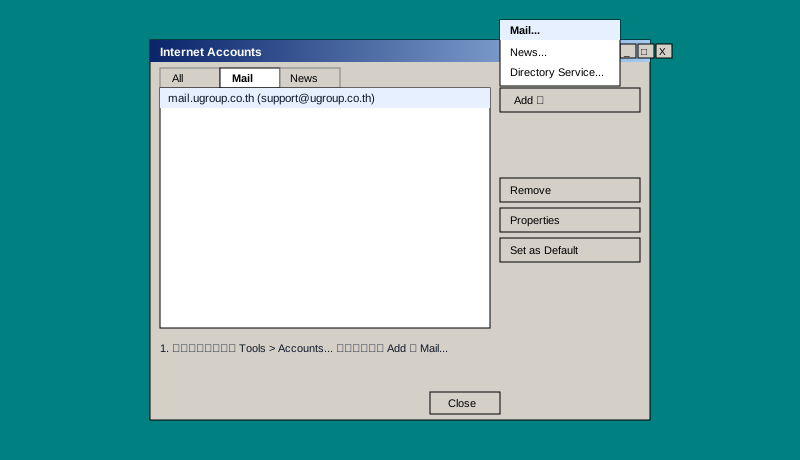
เปิด Outlook 2000 แล้วไปที่เมนู Tools > Accounts... จะเปิดหน้าต่าง Internet Accounts ขึ้นมา คลิกปุ่ม Add แล้วเลือก Mail... เพื่อเริ่ม Internet Connection Wizard
ขั้นตอนที่ 2: กรอกชื่อและอีเมล
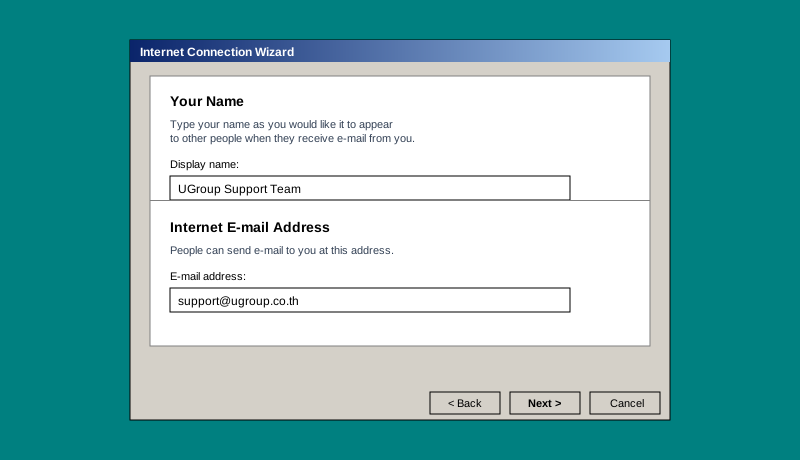
หน้าแรกของ Wizard ให้กรอก Display name (ชื่อที่จะแสดงตอนส่งเมล) จากนั้นกด Next แล้วกรอก E-mail address เป็น support@ugroup.co.th
ขั้นตอนที่ 3: กรอกชื่อเซิร์ฟเวอร์ — แบบ IMAP
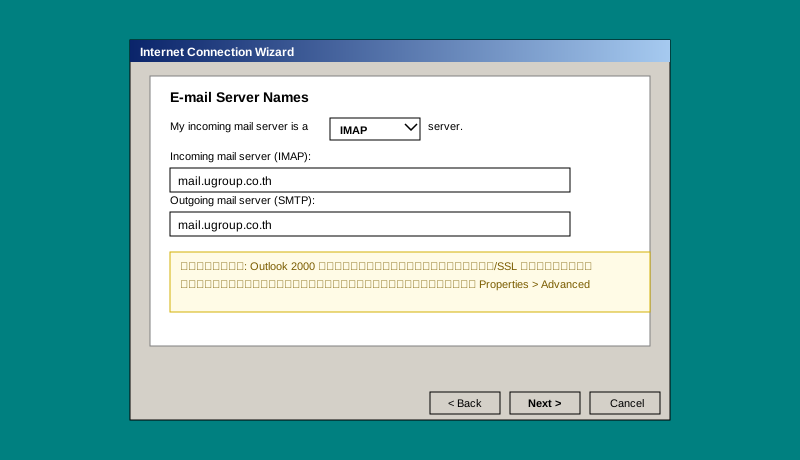
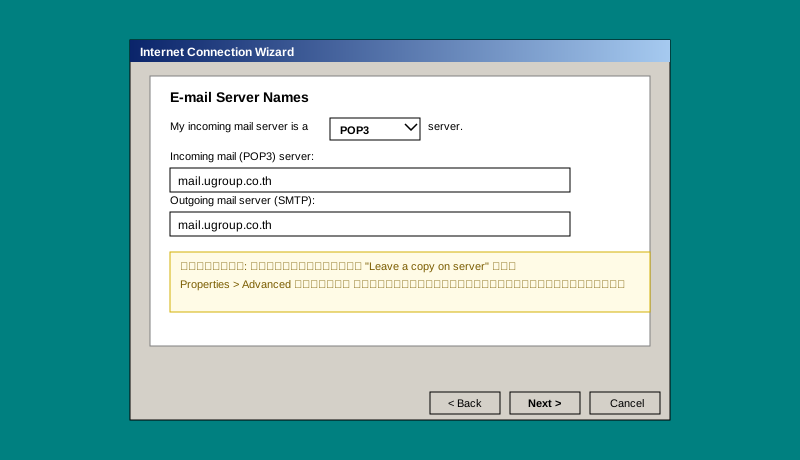
ในหน้า E-mail Server Names เลือก "My incoming mail server is a" เป็น IMAP แล้วกรอก Incoming/Outgoing mail server เป็น mail.ugroup.co.th ทั้งคู่
หรือขั้นตอนที่ 3 (ทางเลือก): แบบ POP3
หากต้องการใช้ POP3 ให้เปลี่ยน dropdown เป็น POP3 แทน ค่าเซิร์ฟเวอร์อื่นเหมือนเดิม
ขั้นตอนที่ 4: กรอกชื่อบัญชีและรหัสผ่าน
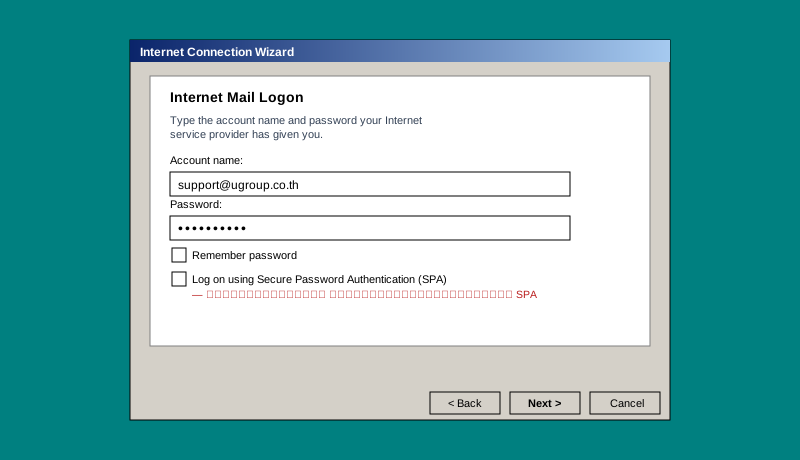
หน้า Internet Mail Logon ให้กรอก Account name เป็นอีเมลเต็ม (support@ugroup.co.th) และรหัสผ่าน ห้ามติ๊ก "Log on using Secure Password Authentication (SPA)" เพราะเซิร์ฟเวอร์ของเราไม่ได้ใช้ระบบยืนยันตัวตนแบบนั้น
ขั้นตอนที่ 5: ตั้งค่าพอร์ตและ SMTP Authentication เพิ่มเติม
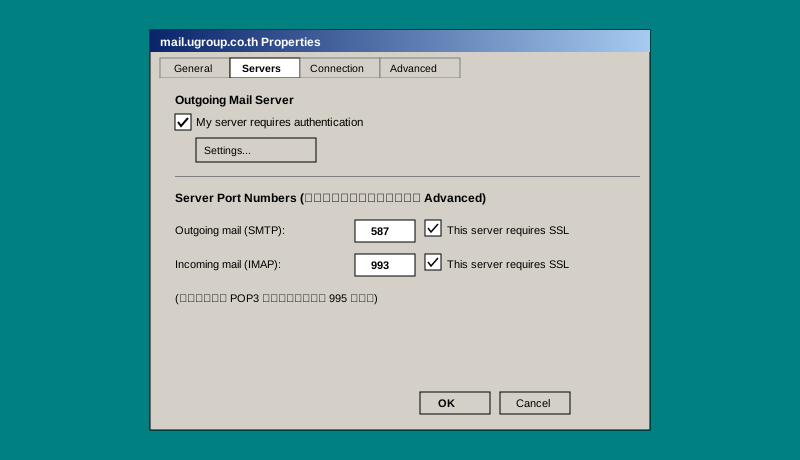
Outlook 2000 ไม่มีช่องกำหนดพอร์ต/SSL ในตัว Wizard ต้องตั้งค่าเพิ่มเติมภายหลัง โดยกลับไปที่ Tools > Accounts เลือกบัญชีที่สร้างไว้ กด Properties แล้วไปที่แท็บ Servers ติ๊ก "My server requires authentication" ในส่วน Outgoing Mail Server จากนั้นไปที่แท็บ Advanced ตั้งพอร์ต 993 (IMAP) หรือ 995 (POP3) และพอร์ต 587 สำหรับ Outgoing พร้อมติ๊ก "This server requires SSL" ทั้งสองช่องถ้ามีตัวเลือก
ขั้นตอนที่ 6: เสร็จสิ้นการตั้งค่า
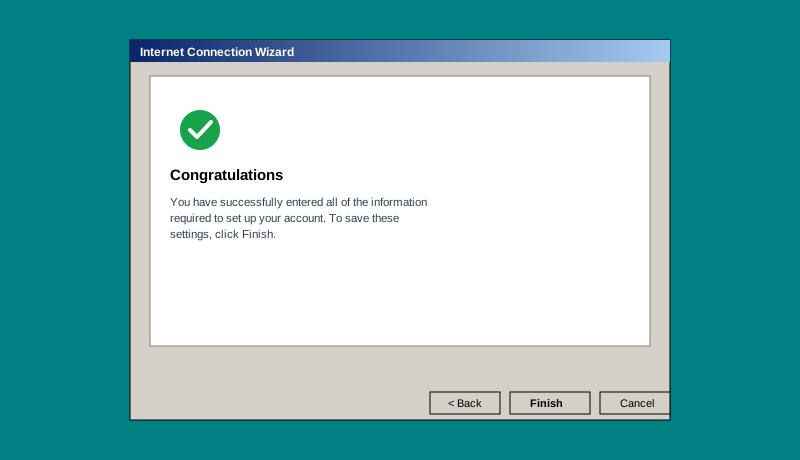
กลับไปที่ Wizard แล้วกด Next จนถึงหน้าสุดท้าย ระบบจะแสดงข้อความ Congratulations กด Finish เพื่อบันทึกการตั้งค่า Outlook 2000 จะเริ่มเชื่อมต่อและดึงอีเมลเข้ามาทันที
หมายเหตุ: Outlook 2000 ไม่มีระบบ "Test Account Settings" อัตโนมัติเหมือนเวอร์ชันใหม่ หากกรอกข้อมูลผิด ระบบจะแจ้ง error ตอนที่ลองรับ-ส่งเมลจริงครั้งแรกแทน
ความแตกต่างระหว่าง POP3 และ IMAP
| หัวข้อ | IMAP | POP3 |
|---|---|---|
| หลักการทำงาน | Sync สองทางกับเซิร์ฟเวอร์ อีเมลยังอยู่บนเซิร์ฟเวอร์เสมอ | ดาวน์โหลดอีเมลมาเก็บที่เครื่อง (และมักลบออกจากเซิร์ฟเวอร์) |
| ใช้หลายอุปกรณ์ | เห็นอีเมลตรงกันทุกเครื่อง | แต่ละเครื่องเก็บแยกกัน |
| เหมาะกับ | ใช้หลายเครื่อง/เว็บเมลสลับกัน | ใช้เครื่องเดียวตลอด ประหยัดโควตาเมลบนเซิร์ฟเวอร์ |
สรุป
แนะนำให้ใช้ IMAP เพื่อความสะดวกในการเข้าถึงอีเมลจากหลายอุปกรณ์และความปลอดภัยของข้อมูลที่สูงกว่า หากตั้งค่าแล้วยังพบปัญหา ติดต่อทีมงานของเราให้ช่วยตรวจสอบได้