
วิธีตั้งค่า Outlook 2002 (XP) กับอีเมลบริษัท (POP3 และ IMAP) แบบทีละขั้นตอน
คู่มือตั้งค่าอีเมลบริษัทสำหรับ Microsoft Outlook 2002 (Outlook XP) ใช้อีเมลตัวอย่าง support@ugroup.co.th ครบทั้งแบบ IMAP และ POP3 — Outlook 2002 เป็นเวอร์ชันแรกที่ Microsoft เปลี่ยนมาใช้หน้าจอ "Internet E-mail Settings" แบบกรอกข้อมูลรวมในหน้าเดียว (แทนตัวช่วยหลายขั้นตอนแบบ Outlook 2000) ซึ่ง Outlook 2003 ที่ตามมายังคงใช้หน้าตาแบบเดียวกันนี้แทบทั้งหมด
สิ่งที่ต้องเตรียมก่อนเริ่มตั้งค่า
- มีบัญชีอีเมลของบริษัทพร้อมใช้งานแล้ว (ตัวอย่าง: support@ugroup.co.th)
- รู้รหัสผ่านของอีเมลบัญชีนั้น
- ติดตั้ง Outlook 2002 เรียบร้อยแล้ว
ข้อมูลเซิร์ฟเวอร์ที่ต้องใช้
| รายการ | ค่าที่ใช้ (IMAP) | ค่าที่ใช้ (POP3) |
|---|---|---|
| Incoming mail server | mail.ugroup.co.th (พอร์ต 993, SSL) | mail.ugroup.co.th (พอร์ต 995, SSL) |
| Outgoing mail server (SMTP) | mail.ugroup.co.th (พอร์ต 587, TLS) — เหมือนกันทั้งสองแบบ | |
| User Name | อีเมลเต็ม เช่น support@ugroup.co.th | |
*ภาพประกอบเป็นภาพจำลองหน้าจอสไตล์ Windows XP Luna เพื่อประกอบการอธิบายขั้นตอน
ขั้นตอนที่ 1: เปิดหน้าต่างเพิ่มบัญชีอีเมล
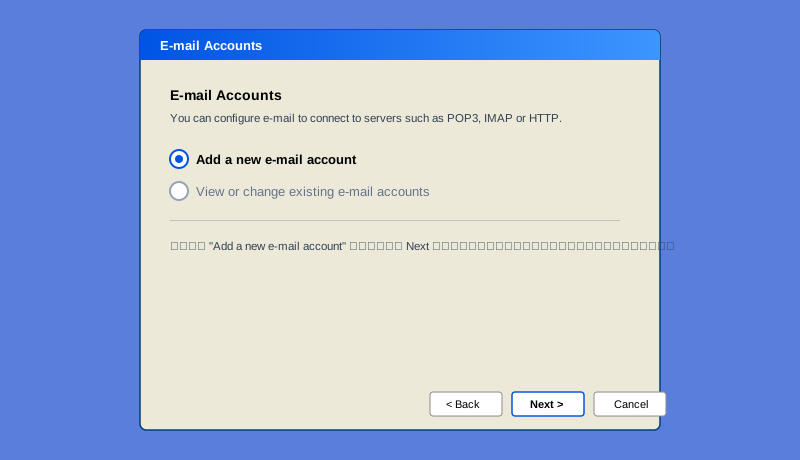
ไปที่เมนู Tools > E-mail Accounts... เลือก "Add a new e-mail account" แล้วกด Next
ขั้นตอนที่ 2: เลือกประเภทเซิร์ฟเวอร์
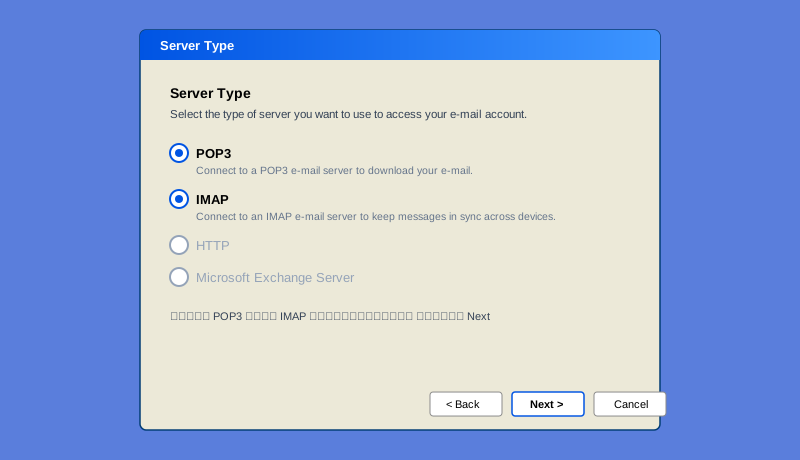
หน้า Server Type ให้เลือก POP3 หรือ IMAP ตามที่ต้องการใช้งาน แล้วกด Next
ขั้นตอนที่ 3: กรอกค่าเซิร์ฟเวอร์ — แบบ IMAP (แนะนำ)
กรอก Your Name, E-mail Address, เลือก Account Type เป็น IMAP แล้วกรอก Incoming/Outgoing mail server และ User Name/Password ตามตารางด้านบน
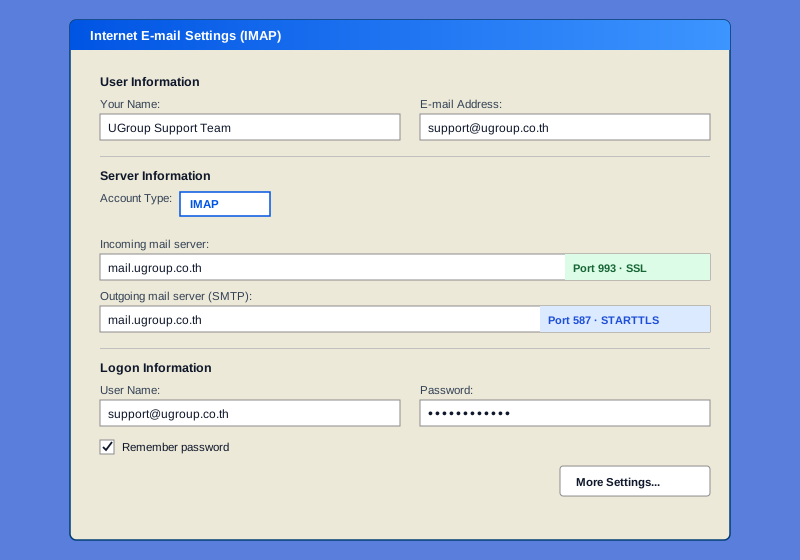
ยังไม่ต้องกด Next — ต้องกด More Settings ก่อน (ดูขั้นตอนที่ 5)
หรือขั้นตอนที่ 3 (ทางเลือก): แบบ POP3
เปลี่ยน Account Type เป็น POP3 ค่าฟิลด์อื่นเหมือนกัน
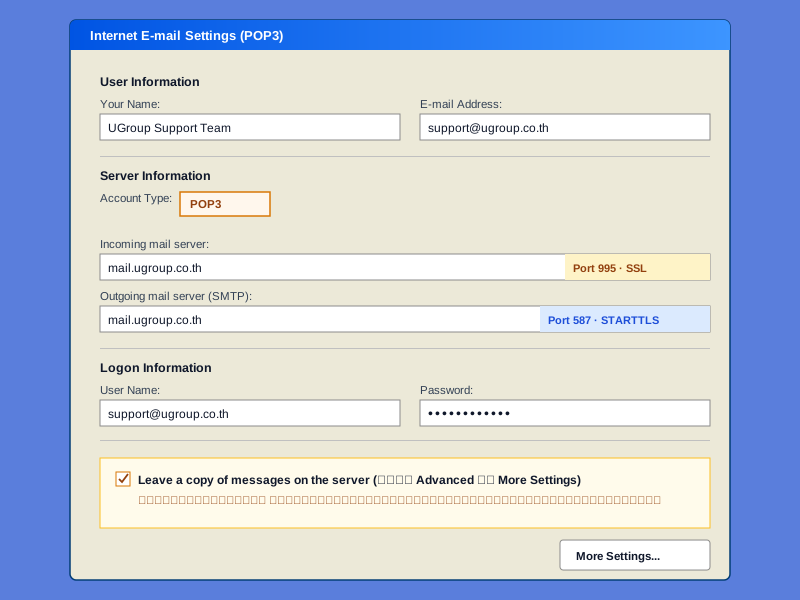
⚠️ สำหรับ POP3 ต้องไปติ๊ก "Leave a copy of messages on the server" ในแท็บ Advanced ของ More Settings เสมอ
ขั้นตอนที่ 4: ตั้งค่า Outgoing Server และพอร์ต
กด More Settings ไปที่แท็บ Outgoing Server ติ๊ก "My outgoing server (SMTP) requires authentication" และเลือก "Use same settings as my incoming mail server" จากนั้นไปแท็บ Advanced ตั้งพอร์ตตามตาราง
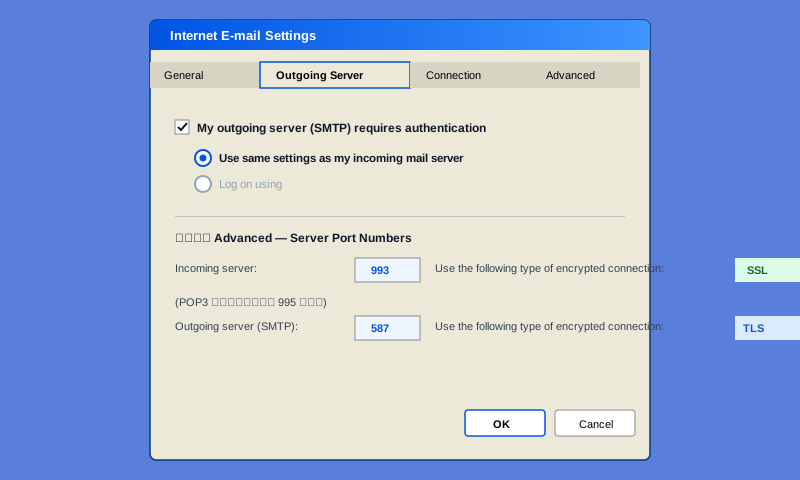
กด OK แล้วกลับไปกด Next
ขั้นตอนที่ 5: ทดสอบการตั้งค่า
Outlook 2002 จะทดสอบเชื่อมต่ออัตโนมัติ หากทุกบรรทัดขึ้น "Completed" สีเขียวครบ แปลว่าสำเร็จ
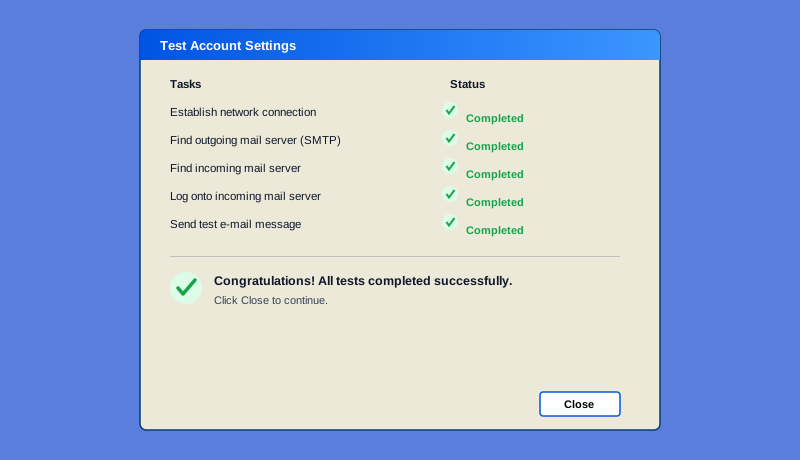
กด Close แล้วกด Finish เพื่อเสร็จสิ้น
ความแตกต่างระหว่าง POP3 และ IMAP
| หัวข้อ | IMAP | POP3 |
|---|---|---|
| หลักการทำงาน | Sync สองทางกับเซิร์ฟเวอร์ อีเมลยังอยู่บนเซิร์ฟเวอร์เสมอ | ดาวน์โหลดอีเมลมาเก็บที่เครื่อง |
| ใช้หลายอุปกรณ์ | เห็นอีเมลตรงกันทุกเครื่อง | แต่ละเครื่องเก็บแยกกัน |
| เหมาะกับ | ใช้หลายเครื่อง/เว็บเมลสลับกัน | ใช้เครื่องเดียวตลอด ประหยัดโควตาเซิร์ฟเวอร์ |
สรุป
แนะนำใช้ IMAP สำหรับการใช้งานทั่วไป หากพบปัญหาในการตั้งค่า ติดต่อทีมงานของเราได้เสมอ