
วิธีตั้งค่า Outlook 2019 กับอีเมลบริษัท (POP3 และ IMAP) แบบทีละขั้นตอน
อีเมลของบริษัทที่ใช้โดเมนตัวเอง เช่น support@ugroup.co.th สามารถตั้งค่าให้เปิดอ่าน-ส่งอีเมลผ่านโปรแกรม Microsoft Outlook บนเครื่องคอมพิวเตอร์ได้ ไม่จำเป็นต้องเข้าเว็บเมล (Webmail) ทุกครั้ง บทความนี้จะพาไปตั้งค่า Outlook 2019 ทีละขั้นตอนตั้งแต่ต้นจนจบ ครบทั้งแบบ IMAP และ POP3 พร้อมอธิบายว่าทั้งสองแบบต่างกันอย่างไร ควรเลือกใช้แบบไหน
สิ่งที่ต้องเตรียมก่อนเริ่มตั้งค่า
- มีบัญชีอีเมลของบริษัทพร้อมใช้งานแล้ว (ในตัวอย่างนี้ใช้ support@ugroup.co.th)
- รู้รหัสผ่านของอีเมลบัญชีนั้น (ตั้งไว้ตอนสร้างบัญชีเมลใน DirectAdmin/cPanel)
- ติดตั้งโปรแกรม Microsoft Outlook 2019 ในเครื่องเรียบร้อยแล้ว
- เชื่อมต่ออินเทอร์เน็ตปกติ ไม่มีไฟร์วอลล์บล็อกพอร์ต 587 / 993 / 995
ข้อมูลเซิร์ฟเวอร์ที่ต้องใช้
ก่อนเริ่มตั้งค่า ควรมีข้อมูลเซิร์ฟเวอร์ต่อไปนี้ในมือ (สำหรับผู้ใช้อีเมล @ugroup.co.th ใช้ค่าตามตารางได้เลย ส่วนลูกค้าที่ใช้โดเมนอื่นบนระบบของเรา ให้เปลี่ยนเฉพาะชื่อเซิร์ฟเวอร์และอีเมลเป็นของตัวเอง):
| รายการ | ค่าที่ใช้ (IMAP) | ค่าที่ใช้ (POP3) |
|---|---|---|
| Incoming mail server | mail.ugroup.co.th (พอร์ต 993, SSL/TLS) | mail.ugroup.co.th (พอร์ต 995, SSL/TLS) |
| Outgoing mail server (SMTP) | mail.ugroup.co.th (พอร์ต 587, STARTTLS) — เหมือนกันทั้งสองแบบ | |
| Username | อีเมลเต็ม เช่น support@ugroup.co.th | |
| Password | รหัสผ่านของบัญชีอีเมลนั้น | |
| SMTP Authentication | ต้องเปิดใช้งาน (Outgoing server requires authentication) | |
*หมายเหตุ: ภาพประกอบในบทความนี้เป็นภาพจำลองหน้าจอเพื่อประกอบการอธิบายขั้นตอน อาจมีรายละเอียดปลีกย่อยต่างจากหน้าจอ Outlook จริงบนเครื่องท่านเล็กน้อย ขึ้นอยู่กับเวอร์ชันอัปเดตของ Windows
ขั้นตอนที่ 1: เปิดหน้าต่างเพิ่มบัญชีอีเมลใหม่
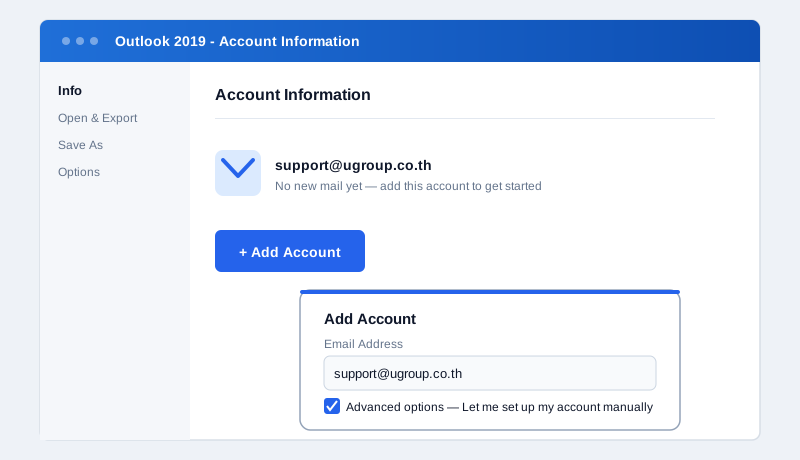
เปิดโปรแกรม Outlook 2019 แล้วไปที่เมนู File (ไฟล์) มุมซ้ายบน จากนั้นในหน้า Account Information กดปุ่ม + Add Account เมื่อหน้าต่างเพิ่มบัญชีเปิดขึ้นมา ให้พิมพ์อีเมล support@ugroup.co.th ลงในช่อง แล้วติ๊กเลือก "Advanced options" และเลือก "Let me set up my account manually" ก่อนกดปุ่ม Connect — ขั้นตอนนี้สำคัญมาก เพราะถ้าไม่ติ๊ก Outlook จะพยายามค้นหาการตั้งค่าอัตโนมัติซึ่งมักไม่ได้ผลกับอีเมลที่ใช้โดเมนของบริษัทเอง
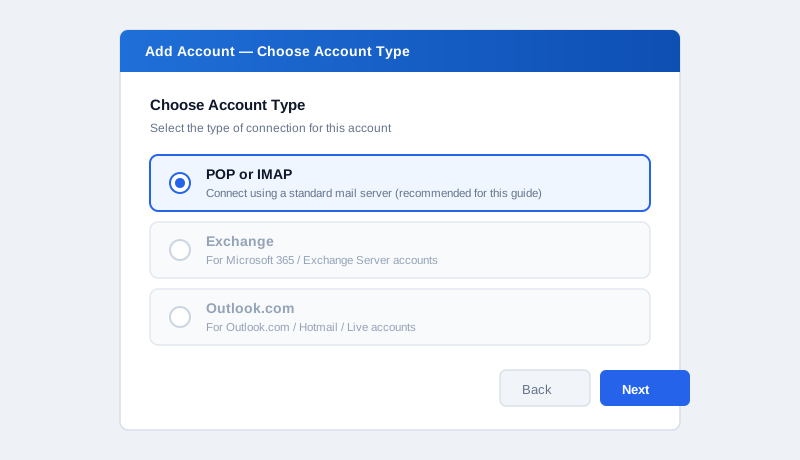
ขั้นตอนที่ 2: เลือกประเภทบัญชีเป็น POP หรือ IMAP
หลังกด Connect ระบบจะแสดงหน้า Choose Account Type ให้เลือกประเภทการเชื่อมต่อ ให้เลือก "POP or IMAP" (ไม่ใช่ Exchange หรือ Outlook.com) เพราะเซิร์ฟเวอร์อีเมลของบริษัทเป็นเมลเซิร์ฟเวอร์มาตรฐานทั่วไป
ขั้นตอนที่ 3: กรอกค่าเซิร์ฟเวอร์ — แบบ IMAP (แนะนำ)
ในหน้า POP and IMAP Account Settings ให้กรอกข้อมูลตามนี้:
- Your Name: ชื่อที่ต้องการให้แสดงตอนส่งเมล เช่น UGroup Support Team
- Email Address: support@ugroup.co.th
- Account Type: เลือก IMAP
- Incoming mail server: mail.ugroup.co.th
- Outgoing mail server (SMTP): mail.ugroup.co.th
- User Name: support@ugroup.co.th (ใส่อีเมลเต็ม ไม่ใช่แค่ "support")
- Password: รหัสผ่านอีเมล แล้วติ๊ก Remember password
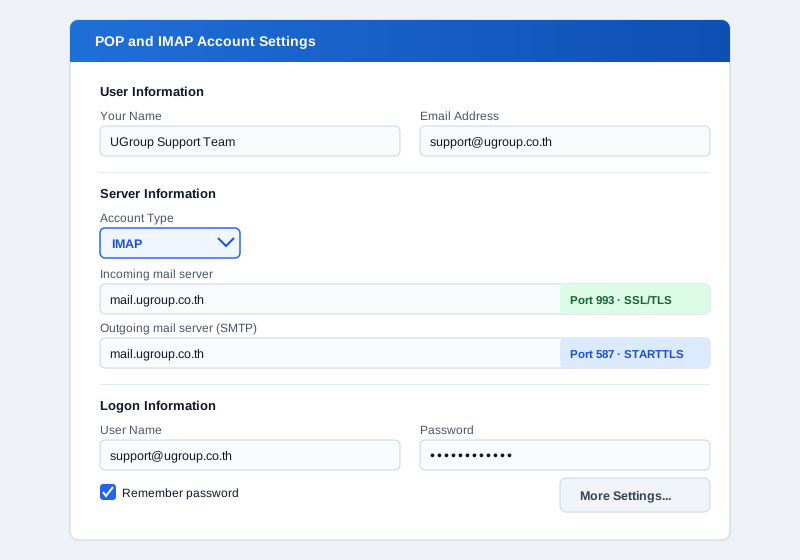
ยังไม่ต้องกด Next ทันที — ต้องกดปุ่ม More Settings เพื่อตั้งค่าพอร์ตและ SMTP Authentication ก่อน (ดูขั้นตอนที่ 5)
หรือขั้นตอนที่ 3 (ทางเลือก): กรอกค่าเซิร์ฟเวอร์ — แบบ POP3
ถ้าต้องการใช้แบบ POP3 แทน ให้กรอกข้อมูลเหมือนกันทุกช่อง ยกเว้นเปลี่ยน Account Type เป็น POP3 และพอร์ต Incoming จะเปลี่ยนเป็น 995
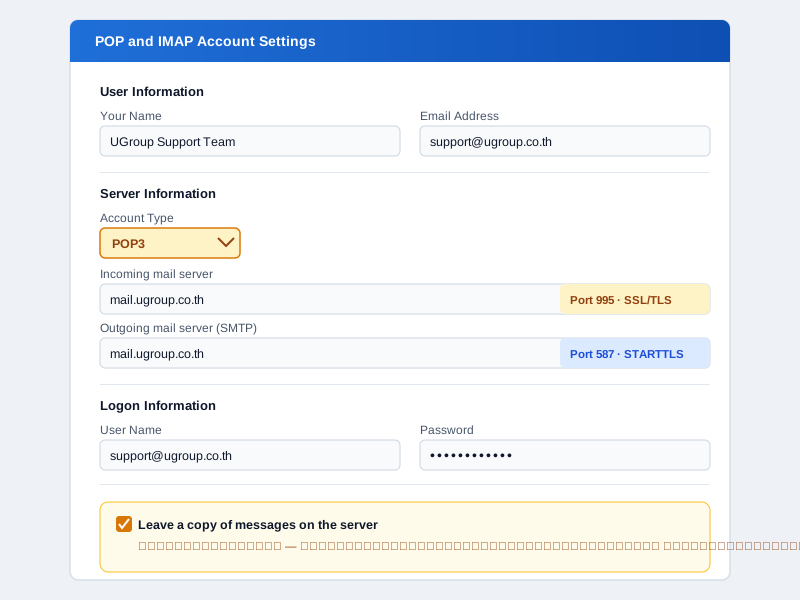
⚠️ สำคัญสำหรับ POP3: ต้องกดปุ่ม More Settings แล้วไปที่แท็บ Advanced ติ๊กเลือก "Leave a copy of messages on the server" เสมอ ไม่เช่นนั้น Outlook จะดาวน์โหลดอีเมลออกจากเซิร์ฟเวอร์และลบทิ้ง ทำให้เช็คอีเมลเดิมจากมือถือหรือเว็บเมลไม่เจออีก
ขั้นตอนที่ 4: ตั้งค่า Outgoing Server และพอร์ตเชื่อมต่อ
กดปุ่ม More Settings แล้วไปที่แท็บ Outgoing Server ติ๊กเลือก "My outgoing server (SMTP) requires authentication" และเลือก "Use same settings as my incoming mail server" — ขั้นตอนนี้จำเป็นเสมอ ไม่ว่าจะเลือก IMAP หรือ POP3 มิฉะนั้นจะส่งอีเมลออกไม่ได้ (รับเข้าได้ปกติ แต่ส่งออกไม่ได้)
จากนั้นไปที่แท็บ Advanced ตั้งค่าพอร์ตตามตารางด้านบน:
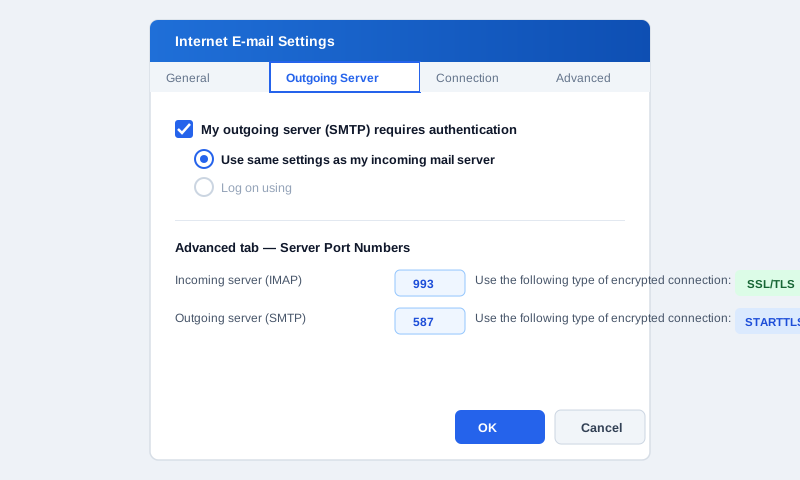
กด OK เพื่อปิดหน้าต่างนี้ แล้วกลับไปหน้าหลักเพื่อกด Next ต่อ
ขั้นตอนที่ 5: ทดสอบการตั้งค่าบัญชี
Outlook จะทำการทดสอบเชื่อมต่อกับเซิร์ฟเวอร์อัตโนมัติ (Test Account Settings) หากทุกรายการขึ้นเครื่องหมายถูกสีเขียว "Completed" ครบทุกบรรทัด แปลว่าตั้งค่าถูกต้องแล้ว
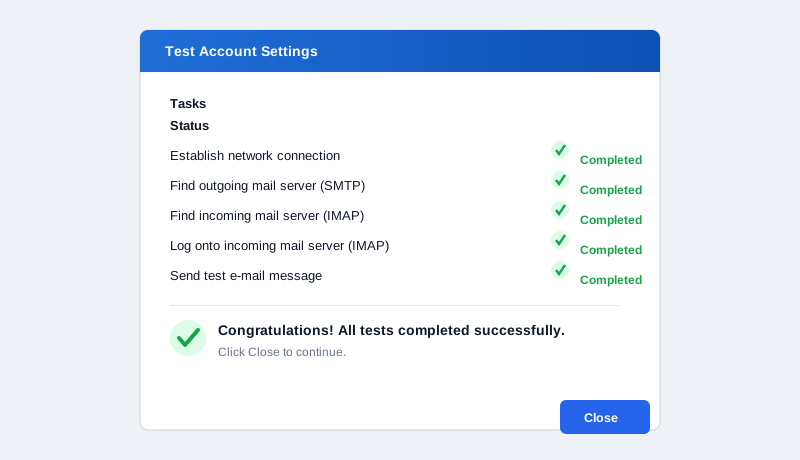
กด Close แล้วกด Finish เพื่อเสร็จสิ้นการตั้งค่า Outlook จะเริ่ม sync อีเมลเข้ามาในกล่องจดหมายทันที
ถ้าทดสอบไม่ผ่าน ควรตรวจสอบอะไรบ้าง
- พิมพ์ Username ผิด — ต้องเป็นอีเมลเต็ม (support@ugroup.co.th) ไม่ใช่แค่ "support"
- รหัสผ่านผิด หรือมีเว้นวรรคติดมาโดยไม่ตั้งใจตอนคัดลอก
- ลืมติ๊ก "My outgoing server (SMTP) requires authentication" ในแท็บ Outgoing Server
- พอร์ตหรือประเภทการเข้ารหัส (SSL/TLS หรือ STARTTLS) ไม่ตรงกับที่ระบุในตาราง
- เครือข่ายบริษัทหรือโปรแกรมแอนตี้ไวรัสบล็อกพอร์ต 587 / 993 / 995 ให้ลองปิดชั่วคราวเพื่อทดสอบ
ความแตกต่างระหว่าง POP3 และ IMAP
ทั้งสองแบบใช้รับอีเมลได้เหมือนกัน แต่มีหลักการทำงานต่างกันโดยสิ้นเชิง:
| หัวข้อ | IMAP | POP3 |
|---|---|---|
| หลักการทำงาน | Sync สองทางกับเซิร์ฟเวอร์ อีเมลยังอยู่บนเซิร์ฟเวอร์เสมอ | ดาวน์โหลดอีเมลมาเก็บที่เครื่อง (และมักลบออกจากเซิร์ฟเวอร์) |
| ใช้หลายอุปกรณ์ | เห็นอีเมล/โฟลเดอร์/สถานะอ่านแล้วตรงกันทุกเครื่อง | แต่ละเครื่องเก็บแยกกัน มักไม่ตรงกัน |
| พื้นที่เก็บอีเมล | ใช้พื้นที่บนเซิร์ฟเวอร์ (ตามโควตาที่บริษัทกำหนด) | ใช้พื้นที่ในเครื่องเป็นหลัก เซิร์ฟเวอร์โล่งเร็ว |
| การสำรองข้อมูล | ปลอดภัยกว่า เพราะต้นฉบับอยู่บนเซิร์ฟเวอร์ที่มีการสำรองข้อมูล | เสี่ยงข้อมูลหายถ้าเครื่องพัง (ถ้าไม่ได้ติ๊ก Leave a copy) |
| เหมาะกับ | คนที่เช็คเมลหลายเครื่อง/มือถือ/เว็บเมลสลับกัน | คนที่ใช้เครื่องเดียวตลอด และต้องการประหยัดโควตาเมลบนเซิร์ฟเวอร์ |
สรุป — ควรเลือกแบบไหน
สำหรับการใช้งานในองค์กรยุคปัจจุบันที่มักเช็คอีเมลทั้งจากคอมพิวเตอร์ มือถือ และเว็บเมลสลับกันไปมา แนะนำให้ใช้ IMAP เป็นหลัก เพราะข้อมูลจะตรงกันทุกอุปกรณ์และปลอดภัยกว่า ส่วน POP3 จะเหมาะกับกรณีเฉพาะ เช่น ใช้เครื่องเดียวตลอดและต้องการดึงอีเมลออกมาเก็บไว้ในเครื่องเพื่อประหยัดพื้นที่บนเซิร์ฟเวอร์เท่านั้น
หากตั้งค่าแล้วยังพบปัญหา หรือไม่แน่ใจว่าค่าพอร์ต/เซิร์ฟเวอร์ของอีเมลบริษัทท่านคือค่าใด สามารถติดต่อทีมงานของเราให้ช่วยตรวจสอบได้