
11 ก.ย. 2569
วิธีตั้งค่า Outlook 2021 กับอีเมลบริษัท (POP3 และ IMAP) แบบทีละขั้นตอน
คู่มือตั้งค่าอีเมลบริษัทสำหรับ Microsoft Outlook 2021 ใช้อีเมลตัวอย่าง support@ugroup.co.th ครบทั้งแบบ IMAP และ POP3 — Outlook 2021 ใช้หน้าจอเพิ่มบัญชีแบบเดียวกับ Outlook 2019 ทุกประการ Microsoft ไม่ได้เปลี่ยนแปลงขั้นตอนการตั้งค่าบัญชี POP/IMAP ระหว่างสองเวอร์ชันนี้
สิ่งที่ต้องเตรียมก่อนเริ่มตั้งค่า
- มีบัญชีอีเมลของบริษัทพร้อมใช้งานแล้ว (ตัวอย่าง: support@ugroup.co.th)
- รู้รหัสผ่านของอีเมลบัญชีนั้น
- ติดตั้ง Outlook 2021 เรียบร้อยแล้ว
ข้อมูลเซิร์ฟเวอร์ที่ต้องใช้
| รายการ | ค่าที่ใช้ (IMAP) | ค่าที่ใช้ (POP3) |
|---|---|---|
| Incoming mail server | mail.ugroup.co.th (พอร์ต 993, SSL/TLS) | mail.ugroup.co.th (พอร์ต 995, SSL/TLS) |
| Outgoing mail server (SMTP) | mail.ugroup.co.th (พอร์ต 587, STARTTLS) — เหมือนกันทั้งสองแบบ | |
| Username | อีเมลเต็ม เช่น support@ugroup.co.th | |
ขั้นตอนที่ 1: เปิดหน้าต่างเพิ่มบัญชีอีเมลใหม่
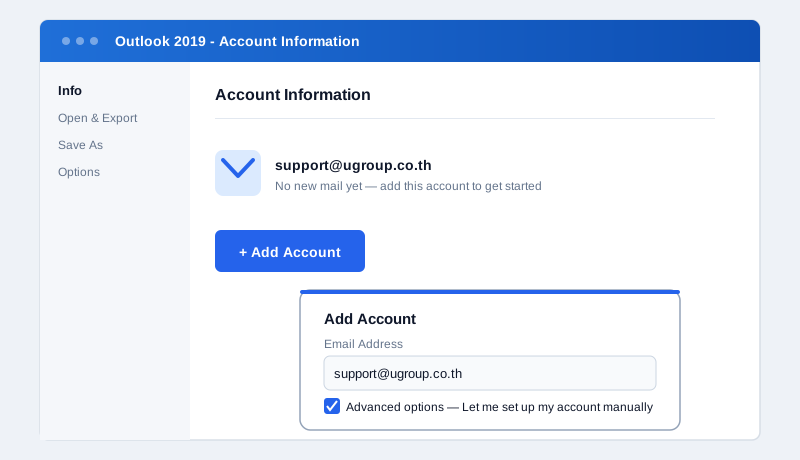
ไปที่ File > Add Account พิมพ์อีเมล support@ugroup.co.th แล้วติ๊กเลือก "Advanced options" และเลือก "Let me set up my account manually" ก่อนกด Connect
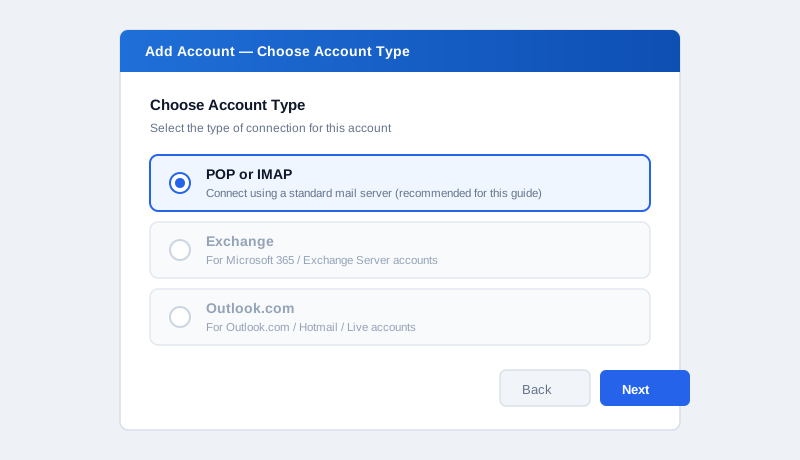
ขั้นตอนที่ 2: เลือกประเภทบัญชีเป็น POP หรือ IMAP
ขั้นตอนที่ 3: กรอกค่าเซิร์ฟเวอร์ — แบบ IMAP (แนะนำ)
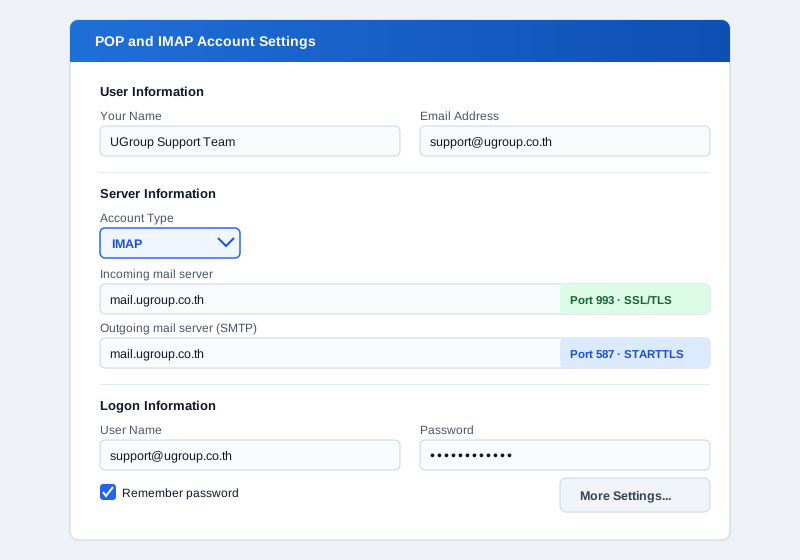
ยังไม่ต้องกด Next — ต้องกด More Settings ก่อน
หรือขั้นตอนที่ 3 (ทางเลือก): แบบ POP3
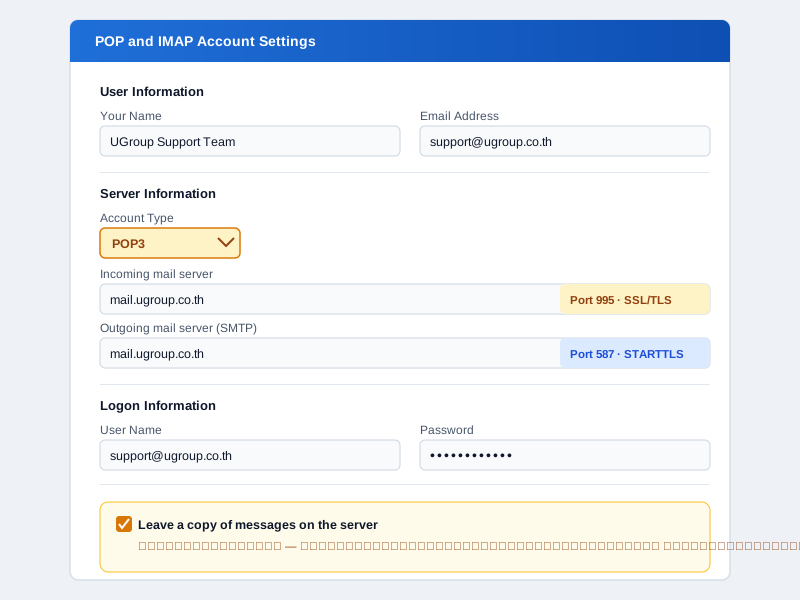
⚠️ สำหรับ POP3 ต้องติ๊ก "Leave a copy of messages on the server" ในแท็บ Advanced เสมอ
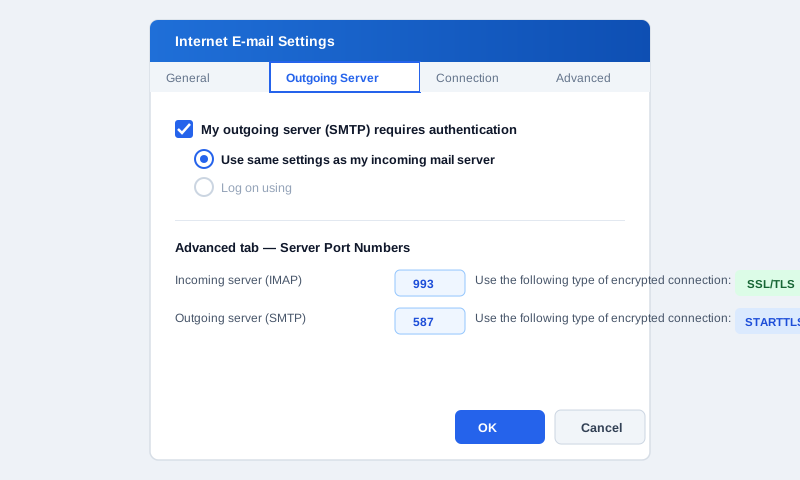
ขั้นตอนที่ 4: ตั้งค่า Outgoing Server และพอร์ต
ขั้นตอนที่ 5: ทดสอบการตั้งค่าบัญชี
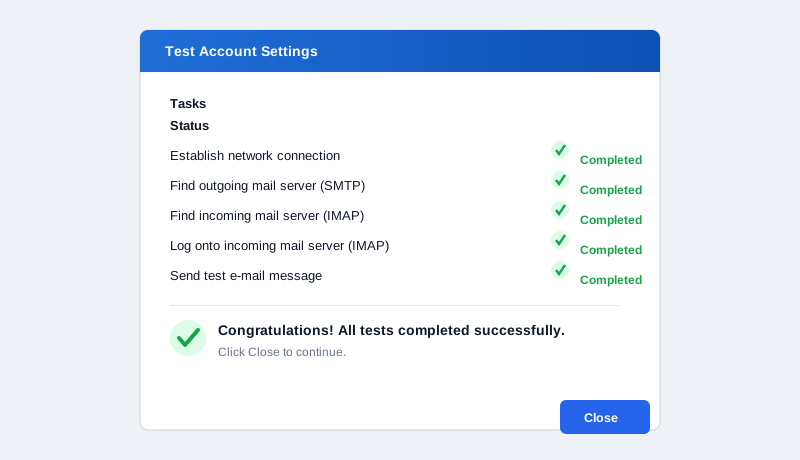
กด Close แล้วกด Finish เพื่อเสร็จสิ้น
ความแตกต่างระหว่าง POP3 และ IMAP
| หัวข้อ | IMAP | POP3 |
|---|---|---|
| หลักการทำงาน | Sync สองทางกับเซิร์ฟเวอร์ | ดาวน์โหลดมาเก็บที่เครื่อง |
| ใช้หลายอุปกรณ์ | ตรงกันทุกเครื่อง | แยกกันแต่ละเครื่อง |
| เหมาะกับ | ใช้หลายเครื่อง/เว็บเมล | ใช้เครื่องเดียว ประหยัดโควตาเซิร์ฟเวอร์ |
สรุป
แนะนำใช้ IMAP สำหรับการใช้งานทั่วไป หากพบปัญหา ติดต่อทีมงานของเราได้เสมอ